 Swipe
Swipe사진 정리, 한 번에 한 장씩.
왼쪽으로 밀면 삭제, 오른쪽으로 밀면 보관. Swipe는 사진마다 확보할 수 있는 공간을 보여주고 중복 항목도 찾아줍니다. 확인하기 전에는 아무것도 삭제하지 않죠.

iOS 16 이상을 사용하는 iPhone 및 iPad에서 무료로 이용할 수 있습니다.
사진은 가볍게. 공간은 넉넉하게.
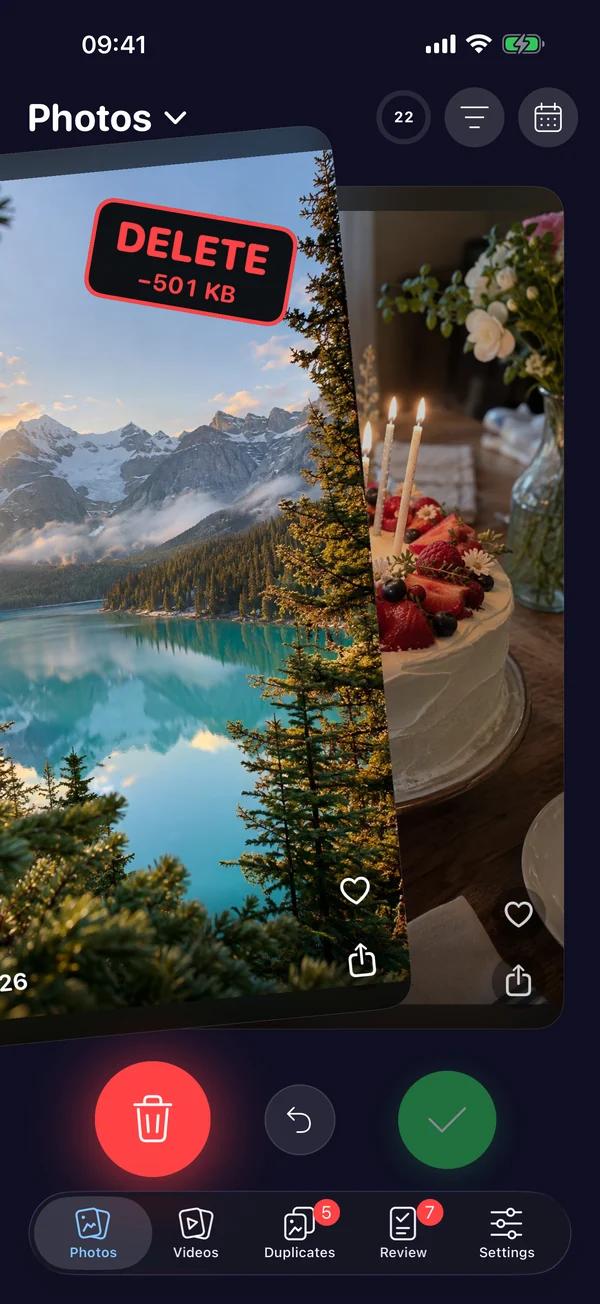
밀기
사진마다 한 번의 선택. 보관하거나 삭제하거나. 도장에 표시된 용량으로 얼마나 공간이 생길지 알 수 있습니다.
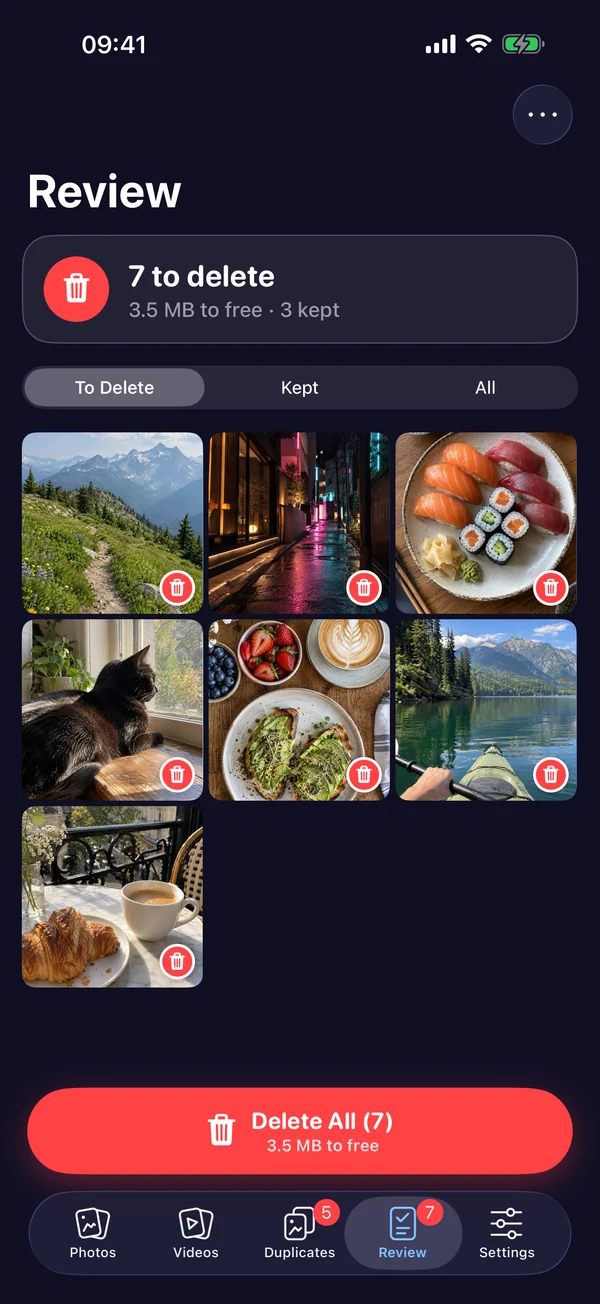
검토
왼쪽으로 민 사진은 모두 검토 탭에서 기다립니다. 삭제하기 전에 언제든 마음을 바꿀 수 있죠.
삭제
한 번 확인하면 공간이 생깁니다. iOS는 삭제된 사진을 최근 삭제된 항목에 30일 동안 보관합니다.
사진이 많아도 거뜬하게.
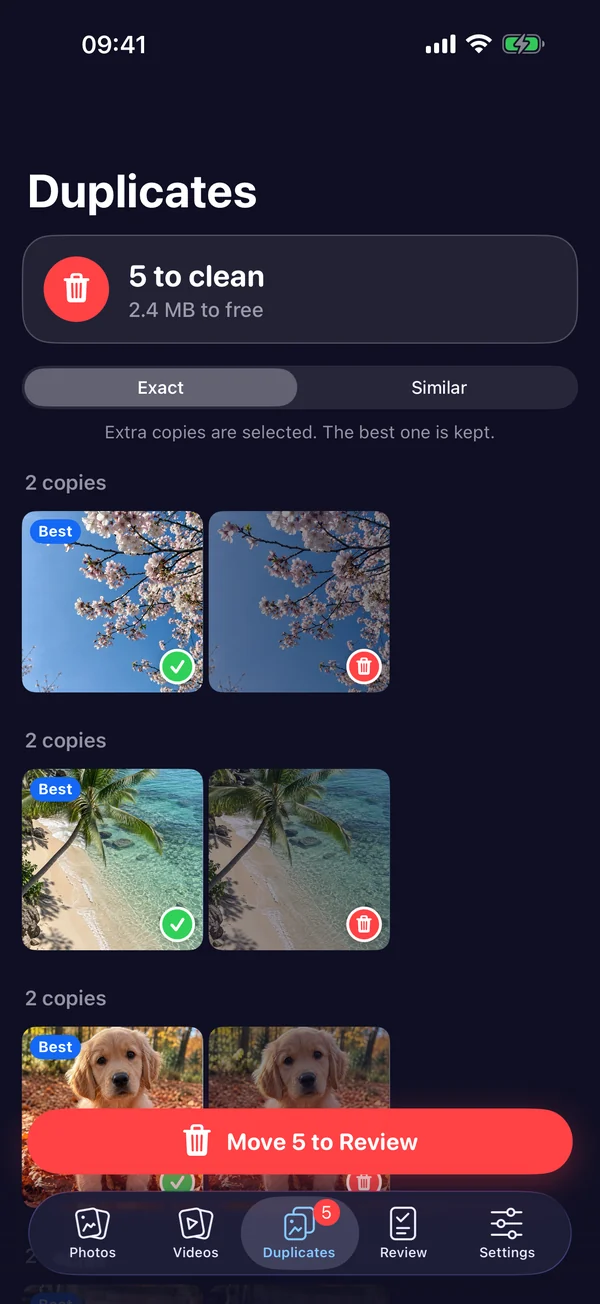
중복 항목 찾기
Swipe가 똑같은 사진과 고속 연사 사진을 찾아 가장 좋은 한 장은 남기고 나머지는 검토 탭으로 보냅니다. 누구나 무료로 사용할 수 있습니다.
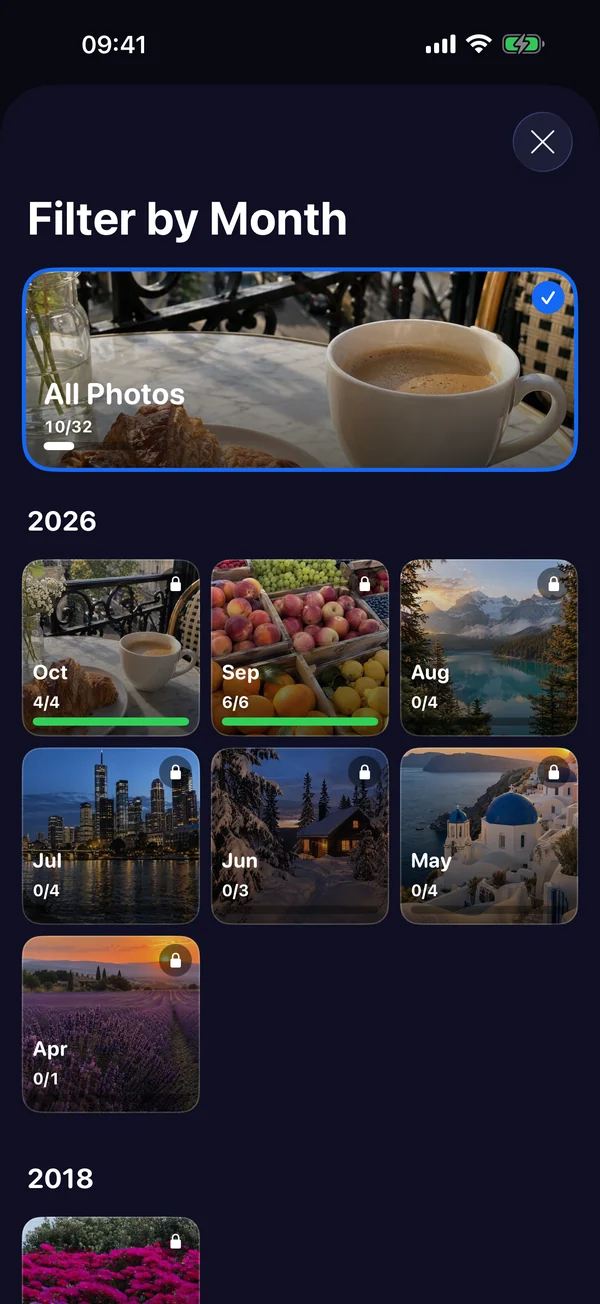
월별로, 앨범별로 정리
지난여름, 여행, 원하는 앨범으로 바로 이동하세요. 얼마나 정리했는지도 한눈에 보입니다.
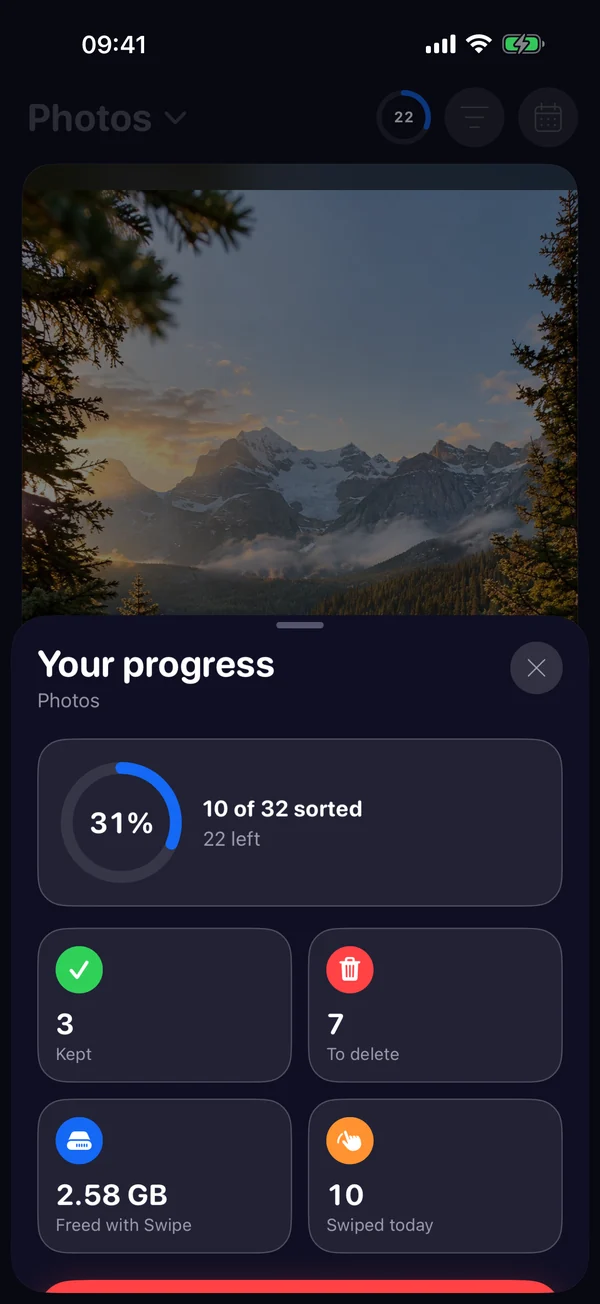
한눈에 보는 진행 상황
보관한 사진, 삭제 대기 중인 사진, 확보한 공간까지 모두 확인하세요.
처음부터 생각한 개인정보 보호
사진 정리는 iPhone 안에서 이루어집니다. Swipe는 사진을 업로드하지 않습니다.
내 사진은 내 iPhone 안에.
Swipe는 기기에서 직접 사진 보관함을 정리합니다. 아무것도 업로드하지 않으며, 검토 탭에서 확인하기 전에는 삭제하지 않습니다.
자주 묻는 질문
iPhone 저장 공간을 빠르게 확보하려면 어떻게 하나요?
Swipe를 열고 필요 없는 사진을 왼쪽으로 민 다음 검토 탭에서 확인하세요. 보통 동영상과 중복 항목을 삭제하면 가장 많은 공간을 확보할 수 있습니다. Swipe는 정리하는 동안 각 사진의 크기를 보여줍니다.
Swipe는 무료인가요?
네. 밀어서 정리하기, 검토하기, 중복 항목 찾기는 무료입니다. Premium에서는 가장 큰 파일부터 정렬하는 등의 추가 기능을 사용할 수 있습니다.
삭제한 사진을 복구할 수 있나요?
네. 삭제한 사진은 사진 앱의 최근 삭제된 항목 앨범으로 이동하며, iOS가 30일 동안 보관합니다.
Swipe가 내 사진을 업로드하나요?
아니요. Swipe는 iPhone에서 보관함을 정리하며 사진을 업로드하지 않습니다.
Swipe는 어떤 기기에서 사용할 수 있나요?
iOS 16 이상을 사용하는 모든 iPhone 및 iPad에서 사용할 수 있습니다.
몇 번만 밀면, 1GB 더 여유롭게.
Swipe를 다운로드하고 오늘부터 사진을 정리하세요.